团队发布与部署准备
Workrun 有两种彼此独立的工作区模式:个人模式用于在自己的电脑上构建与运行;团队模式通过 Workrun Server 让成员共享、审核和使用已发布的版本。选择团队模式并不意味着工作流会自动部署到服务器上:目前工作流仍由各成员的桌面端执行,团队服务负责身份、共享资产和发布版本。
自己保存的本地工作流在团队模式首页也能复用,不要求先发布;发布用于让其他成员使用共享版本。参见架构与部署边界。Server、LiteLLM 和 Langfuse 的独立部署与可选连接步骤见部署指南。
选择工作区模式
Section titled “选择工作区模式”| 个人模式 | 团队模式 | |
|---|---|---|
| 适合场景 | 个人探索、本地开发、独立运行 | 需要共享、审核和复现的协作流程 |
| 数据与资产 | 保存在当前设备的个人工作区 | 当前账号本地草稿;已发布版本和共享元数据保存在团队服务 |
| 登录与服务端 | 不需要登录或连接团队服务 | 需要连接团队服务并登录 |
| 运行方式 | 桌面端运行本地工作流和 App | 桌面端运行自己的本地定义或共享发布版,并准备发布版的固定 App 依赖 |
| 版本发布 | 保存草稿即可继续修改和运行 | 发布语义版本,供其他成员浏览、运行和调度 |
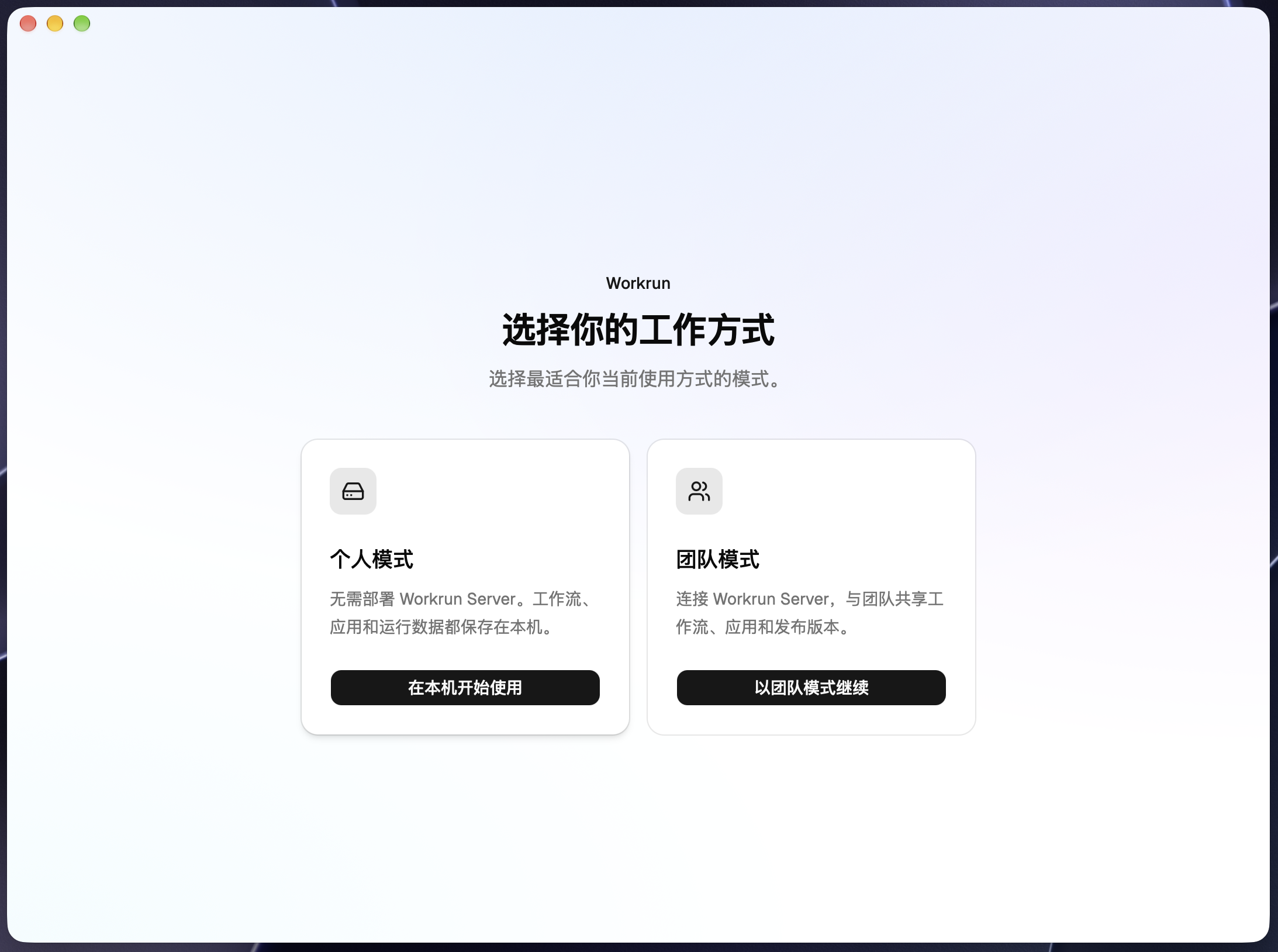
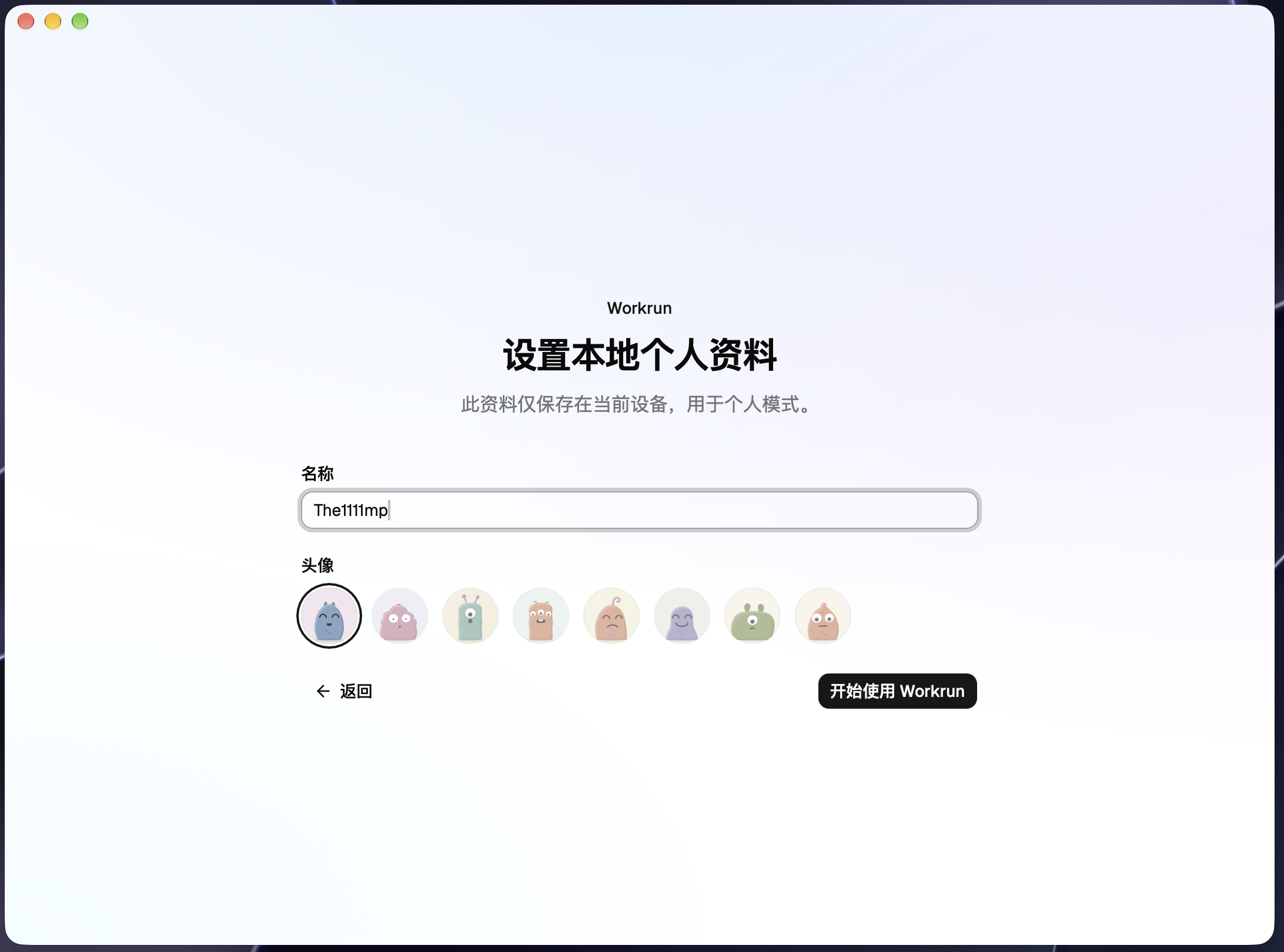
选择个人模式后,填写个人资料即可开始在本机使用;无需部署或连接 Workrun Server。
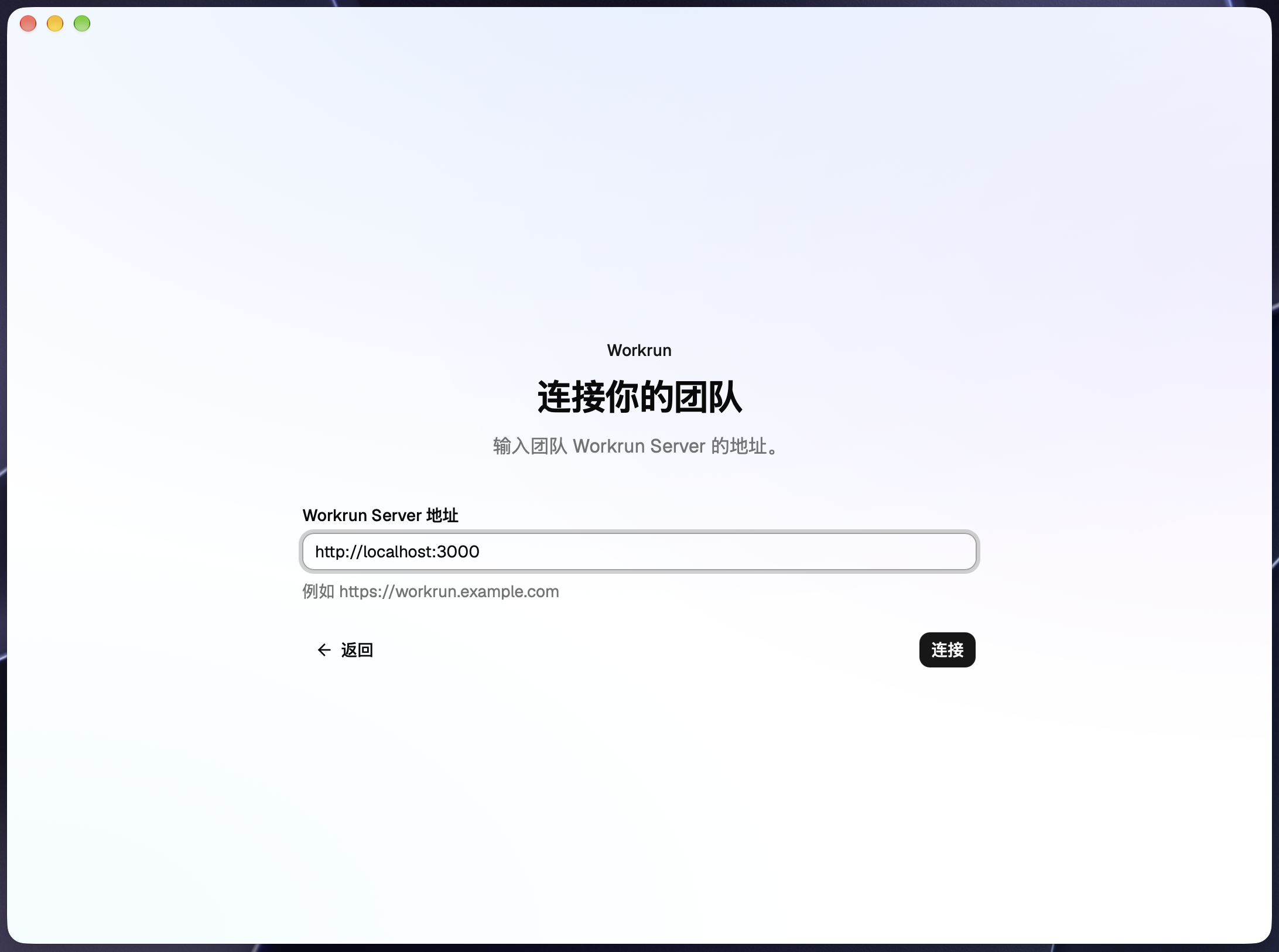
选择团队模式后,填写团队提供的 Workrun Server 地址并完成登录。请使用团队服务的公开 HTTPS 地址,不要填写容器内部地址或其他成员电脑上的 localhost。
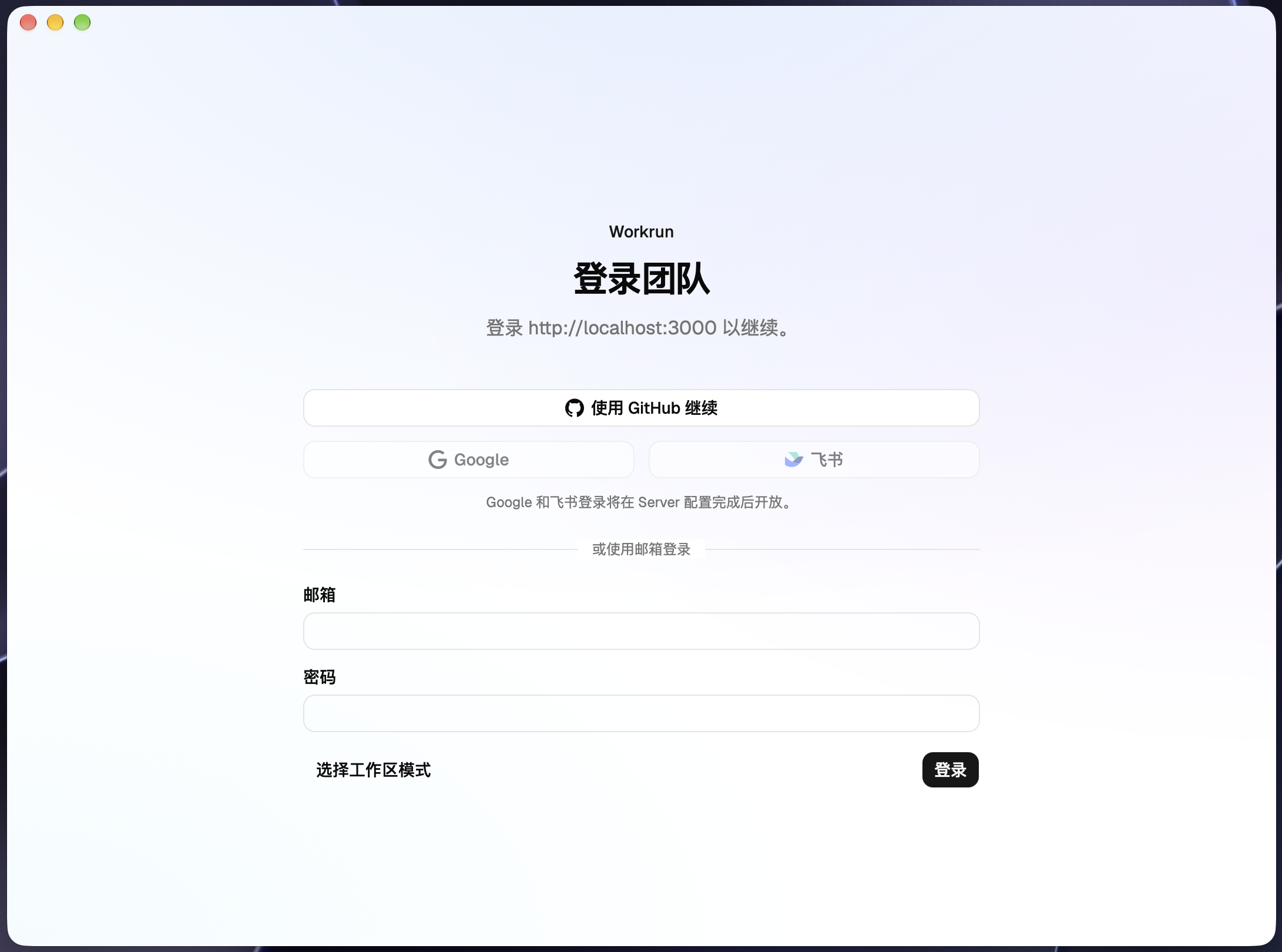
连接服务后,使用团队账号登录,才能访问团队共享的 Workflow、App 与已发布版本。
两种模式不是同一份资产的两个视图。个人模式中的本地 Workflow 或 App 不会因切换到团队模式而自动共享;需要协作的内容应在团队模式中创建或迁移,并按版本发布。之后可在 设置 → 工作区 查看或切换模式;切换前请确认当前未保存的草稿已经保存。
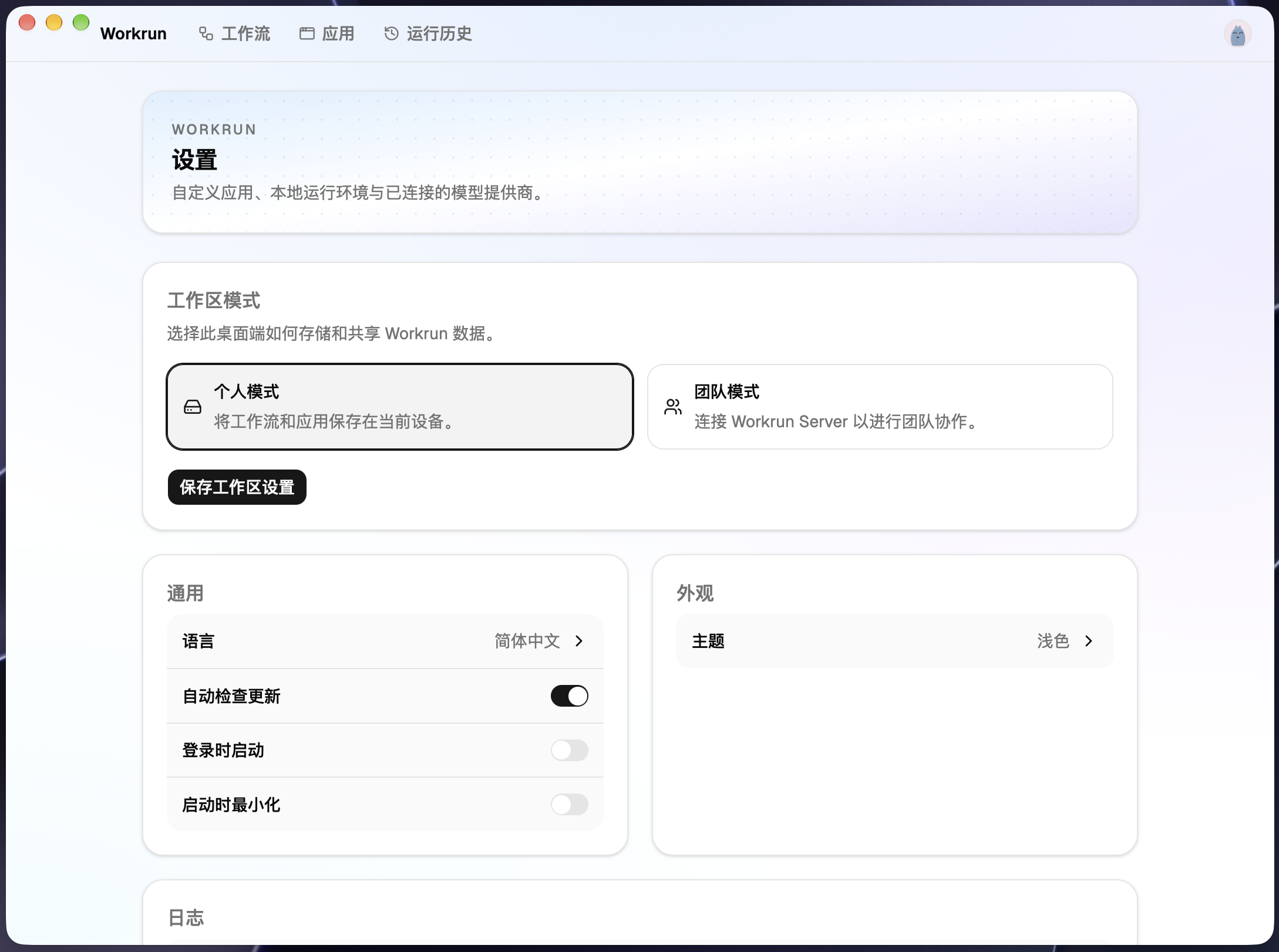
团队模式需要一个可访问的 Workrun Server。它是团队协作的控制平面,不是用来代替成员电脑执行 Python App、模型调用或工作流运行的远程执行器。
运行历史、聊天会话和运行产生的 artifacts 始终保存在执行任务的本机,并按 Personal/Team 工作区隔离。团队发布共享的是工作流与 App 版本,不会同步这些运行记录或文件。换设备后不能自动查看此前的本地运行结果;参见 文件结果与本地存储。
团队发布如何工作
Section titled “团队发布如何工作”连接团队服务并登录后,团队成员可以浏览和运行已发布的工作流。发布时,Workrun 使用语义版本管理 Workflow 与 App。
发布的 Workflow 会固定引用对应版本的 Team App。桌面端运行前会准备隔离的 App 副本,而不是读取后来被修改的开发版本。因此历史运行、评测结果和生产行为可以关联到当时实际使用的版本并被复现。
- 在 设置 → 工作区 连接团队服务并登录;
- 确认工作流引用的本地 App 已安装,需共享的 App 已先发布对应版本;
- 运行发布必检评测集;检查质量门、成本、耗时和失败 Case;
- 在工作流编辑器点击 发布,确认语义版本号和发布说明;
- 由另一位成员浏览或运行发布版本,验证团队端看到的是预期资产。
发布前建议完成三项检查:
- 运行关键评估集,并确认质量门结果;
- 检查引用的 App、模型和工具权限是否符合预期;
- 写下这次版本改变了什么,以及不兼容变化如何迁移。
发布后的使用方式
Section titled “发布后的使用方式”- 团队成员从团队工作区选择已发布版本运行,而不是把发布后的草稿修改带入运行;
- 团队定时任务使用发布定义,可按 recipe 跟随最新发布版或固定 release;
- 修复问题或更新依赖时,发布新的版本。不要修改旧版本来“修复历史”,这样才能保留运行和评测的可追溯性;
- 若某次运行发现 Team App 版本缺失或不匹配,应恢复该发布版本后再重试,而不是用当前开发副本替代。
自托管团队服务:部署准备
Section titled “自托管团队服务:部署准备”团队模式依赖 Workrun Server 提供服务能力。服务端代码位于仓库的 apps/server,负责团队身份认证、共享 Workflow 与 App 的发布版本、相关资源存储,以及可选的 LiteLLM 模型访问;桌面编辑草稿保存在当前账号本地;它依赖 MongoDB 与 Better Auth。为团队启用该模式前,需要将 Workrun Server 部署到成员可访问的地址,并在桌面端的 设置 → 工作区 中连接该地址。
部署方案应按下面的边界设计:
成员的 Workrun 桌面端 ── HTTPS ──> 反向代理 / Workrun Server ──> MongoDB(持久化存储) └──> OAuth 提供方(可选)- 为团队服务准备稳定的 HTTPS 地址,例如
https://workrun.example.com;成员桌面端在 设置 → 工作区 中连接这个地址。 - 准备 MongoDB 的连接串和持久化存储。容器重建不应丢失团队用户、草稿、发布版本或文件资源。
- 生成并安全保存
BETTER_AUTH_SECRET;生产环境不得使用示例值。服务迁移或扩容时保持该值不变,避免现有登录会话失效。 - 将
SERVER_BASE_URL与BETTER_AUTH_URL都设为对外可访问的 HTTPS 地址,而不是容器内地址或localhost;如启用 GitHub 登录,也在 OAuth 提供方处登记相同的回调基地址。 - 将
MONGODB_URI、OAuth client secret 和认证密钥放入部署平台的密钥管理或未提交的环境文件,绝不写入镜像、部署配置文件或仓库。 - 在反向代理处终止 TLS,并只暴露服务所需端口;MongoDB 应留在私有网络,不直接暴露给互联网。
当前环境变量的权威定义在 apps/server/.env.example 和 apps/server/src/env.validation.ts。部署时应以它们为准配置运行环境。
上线验收清单
Section titled “上线验收清单”- 用团队的公开地址完成登录,并在另一台成员设备上确认会话可用;
- 创建并发布一个测试 App 和 Workflow,确认第二位成员能够浏览和运行指定版本;
- 验证 App 附带资源可以下载,且发布 Workflow 的固定依赖能被准备;
- 重启 Server 容器后确认用户、已发布版本与资源仍存在;
- 对 MongoDB 的数据与文件资源执行一次恢复演练,再将服务用于真实团队资产。
个人压缩包与 Team 发布
Section titled “个人压缩包与 Team 发布”个人模式通过 ZIP/TAR 分享 App 和 Workflow。Workflow 包会包含本地 App 和子 Workflow 依赖,接收方需要在自己的设备上配置外部服务。操作步骤见 使用 Python App 和 构建第一个工作流。
压缩包分享不会把对象迁移到 Team 工作区,也不会创建 Team 发布版本。Team Workflow 仍通过 发布 分享,并固定依赖的 Team App 版本。作者可以在 Team Workflow 详情页的 更多(⋯) 菜单中删除 Workflow,其他成员不显示删除入口。