通过对话编排工作流
先让 Workrun 帮你完成一次任务,觉得以后还用得上,再把它整理成工作流。本指南用一份销售数据,演示从一次分析到可重复运行的自动化的完整过程。
在同一条对话中,依次提出这三个需求:
帮我分析一下这份销售数据。 ↓以后要重复做,整理成流程,先不要运行。 ↓帮我执行一下呢你不需要一开始就设计节点和连线。先看分析是否符合需求,再和助手一起确定要保留下来的处理步骤。
观看完整演示
Section titled “观看完整演示”视频完整展示上传销售数据、完成一次分析、确认方案并保存工作流,再单独确认执行的过程。
为便于观看,视频对部分等待过程做了加速处理。实际耗时取决于所选模型、数据量和运行环境。
1. 准备销售数据
Section titled “1. 准备销售数据”在 设置 → 模型 配置 Provider 凭据,在开始页输入框下方选择对话模型。规划和创建也使用所选对话模型;生成后可在画布中检查 Agent 节点自己的运行模型。详见配置模型访问。
下载 销售数据样例(CSV),或将下面的内容以 UTF-8 保存为 sales.csv:
date,product,quantity,unit_price2026-10-01,产品A,10,1002026-10-02,产品B,5,2002026-10-03,产品A,3,1002026-10-04,产品C,2,500四列分别表示日期、产品、销量和单价。每条记录的销售额为 quantity × unit_price。这份小样例便于核对结果;你也可以上传自己的数据,并说明各列的含义和统计口径。
本文从没有匹配销售分析工作流的工作区开始。若已有合适流程,助手可能优先复用,界面步骤会有所不同。读取附件和生成流程可使用的能力取决于当前工作区;如需 App 或 MCP 工具,先完成对应配置。
2. 先分析一次
Section titled “2. 先分析一次”在开始页通过文件选择器添加 sales.csv,发送:
帮我分析一下这份销售数据。助手会根据附件和已有能力处理本次任务。对于这份小型 CSV,可以直接读取并计算,再给出分析;这次分析本身不需要先创建工作流。
查看它是否正确理解字段,以及结论能否从原始数据中得到支持。可用以下结果核对:
| 检查项 | 预期结果 |
|---|---|
| 销售记录 | 4 条 |
| 总销量 | 20 |
| 总销售额 | 3300 |
| 按产品汇总销售额 | 产品 A:1300;产品 B:1000;产品 C:1000 |
助手的表述和展示形式可能不同,不必逐字一致。样例没有成本、利润、币种或上期数据,因此不能据此判断利润、货币单位或环比增长。
如果你想补充分析维度,可以在当前对话中继续说明,例如“再按日期汇总销售额”。等结果符合需求,再进入下一步。
3. 把这次分析整理成流程
Section titled “3. 把这次分析整理成流程”继续在同一条对话中发送:
以后要重复做,整理成流程,先不要运行。Workrun 会结合前面的数据和分析需求,规划如何把这个任务变成可复用能力。工作流规划卡片会展示输入、预期产出、处理步骤、假设和验收标准。可以展开查看节点、配置及依赖。
检查方案是否保留了你希望重复使用的内容:
- 每次运行接收新的销售数据,而不是把这四条记录写死在流程里。
- 根据销量与单价计算销售额,并按约定维度汇总。
- 输出汇总结果和分析结论,缺少必要字段时说明问题。
节点组合由助手根据现有能力选择,不必与某一张固定的节点图一致。需要调整时,直接在对话中提出,例如:
每次都要按产品和日期汇总销售额。缺少销量或单价时先提示我,不要按零处理。保留这些汇总结果,再给出分析结论。助手会更新方案版本。有待确认问题或依赖不可用时,先补充信息、解决依赖,再检查最新版本。
确认方案,保存工作流
Section titled “确认方案,保存工作流”方案就绪后,点击 确认方案并创建。确认绑定当前版本;修改后的新版本需要重新审核。也支持在对话中明确接受当前方案,但按钮能避免理解歧义。
保存成功后,点击 打开工作流,查看生成的输入配置、节点步骤、数据传递和资源连接。它就是普通工作流,可以继续在画布编辑,也能通过对话修改。
到这里只完成创建和保存,尚未运行。 “先不要运行”的要求仍然有效。仅发送运行请求不能跳过待确认的方案;需要先完成方案确认与保存,再进入下一轮。
如果工作区已经有满足需求的可复用工作流,助手也可能直接指出该流程,而不重复创建。此时应检查它是否适合后续任务。
4. 执行刚保存的流程
Section titled “4. 执行刚保存的流程”工作流保存后,在同一条对话中发送:
帮我执行一下呢助手会结合上下文选择工作流和本次输入。若需要补齐必填参数,按对话或输入表单提示提供数据。
运行前会出现独立的 工作流执行确认卡片。展开 查看本次输入,核对选中的是刚保存的销售分析流程,输入也对应本次 CSV。若显示的是附件引用或读取后的结构化数据,应检查它与原文件是否一致。
点击 确认执行 后开始运行。选择不符时,点击 不是这个工作流 让助手重新判断;替代选择仍需确认。派发前定义或输入发生变化时,也需要在最新卡片上重新确认。
方案确认负责保存,执行确认负责启动这次运行。两者是不同的操作。
5. 查看结果,下次继续使用
Section titled “5. 查看结果,下次继续使用”在对话中查看运行进展、节点输出和最终分析,必要时打开执行详情。用第 2 步的数值核对这次运行:总销量应为 20,总销售额应为 3300,按产品汇总也应一致。
第一次直接分析和工作流运行后的措辞可以不同,但在相同数据与统计口径下,计算结果应一致。图结构和配置校验通过,也仍需检查实际结果是否符合需求。
下次换一份销售数据,可以在对话中说明要使用这个工作流,并提供新的输入。再次运行使用最新保存的定义,包括你在画布中做的修改,不会重新生成流程。输出和排错方式见运行、调试与追踪。
6. 通过对话修改,并查看变更
Section titled “6. 通过对话修改,并查看变更”需要调整已保存的流程时,在同一条对话中说明要修改哪个工作流,以及具体要求。例如:
给这个工作流的 CodeAct 和 Agent 节点添加合适的名称,只修改名称,保留现有指令、模型和连线,先不要运行。检查 工作流修改方案 中的目标是否正确,再确认修改。确认后更新原工作流;执行仍需单独确认。
从对话中打开“查看变更”
Section titled “从对话中打开“查看变更””更新保存后,对话中的变更卡片会显示新增、修改和删除的数量。点击 查看变更,打开本次更新的差异弹窗。截图中的示例修改了两个节点,没有新增或删除节点。
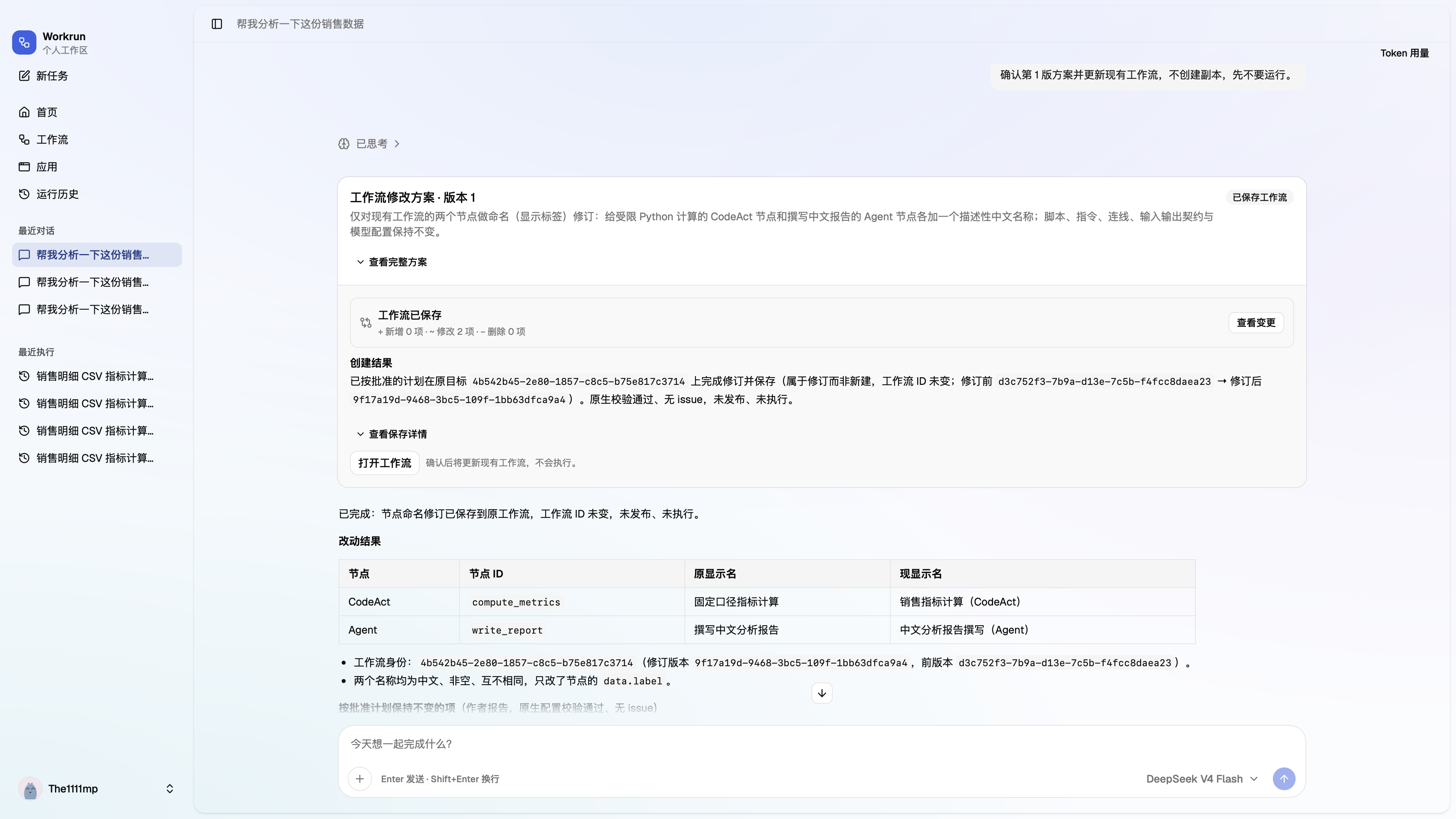
弹窗比较的是这次保存前后的两个版本。以后继续修改工作流,这里的历史对比仍保持不变;要编辑或查看最新状态,请打开工作流详情。删除对话时,会清理它关联且不再使用的变更快照;工作流当前版本、其他对话仍引用的快照和执行记录会保留。
变更详情:先看具体改了什么
Section titled “变更详情:先看具体改了什么”弹窗默认打开 变更详情。顶部汇总变更数量和受影响字段;左侧按节点、连线及工作流设置列出变更,右侧展示各字段的 更新前 与 更新后 值。
以节点命名为例,可以直接核对旧名称和新名称;若只修改了名称,顶部也会提示连线及其他设置保持不变。较长文本按行展示差异,可展开查看未修改的上下文。
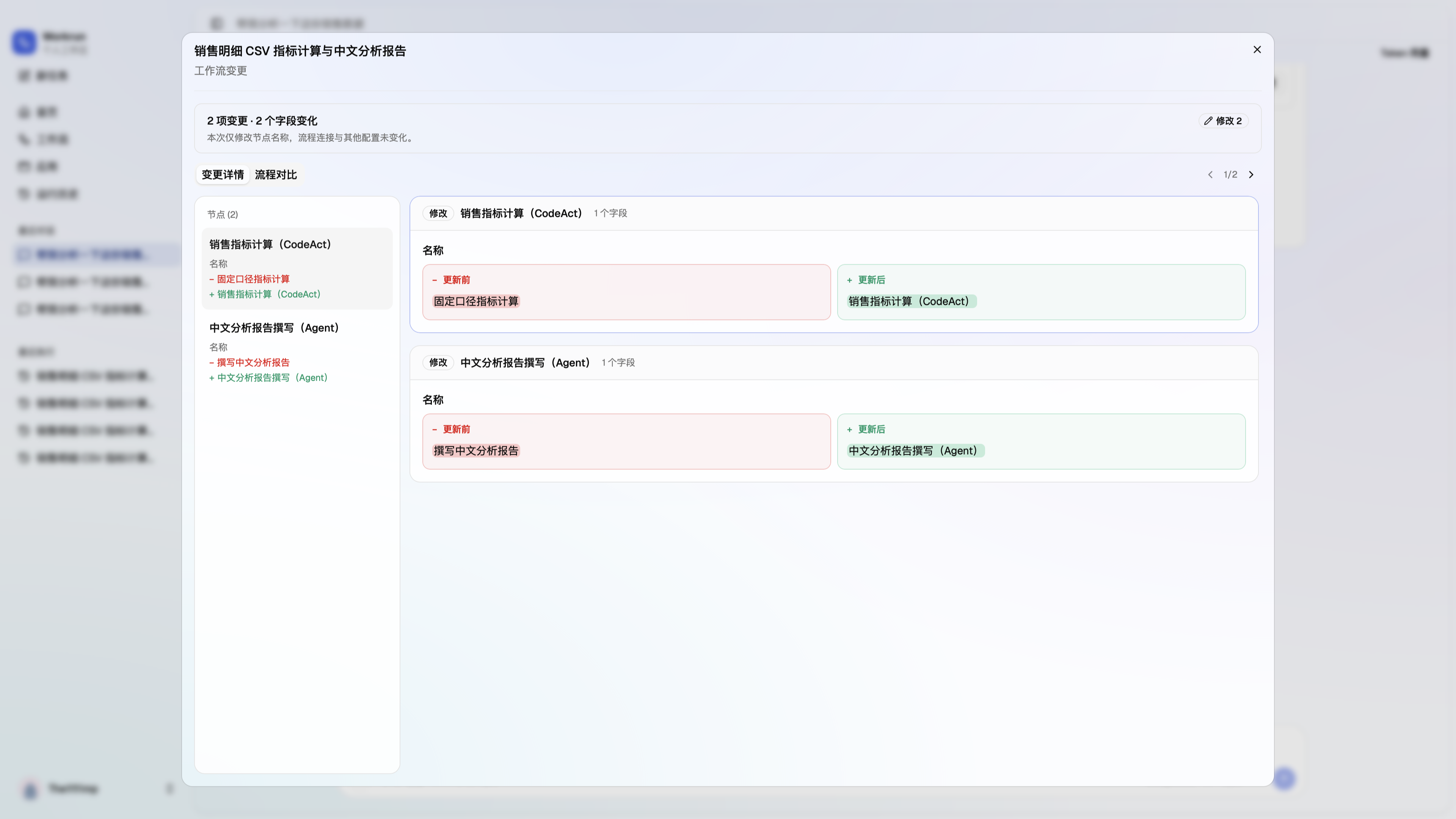
示例中,“固定口径指标计算”改为“销售指标计算(CodeAct)”,“撰写中文分析报告”改为“中文分析报告撰写(Agent)”。两处修改各涉及一个名称字段,顶部汇总为 2 项变更 · 2 个字段变化。
点击左侧条目或使用上一项、下一项按钮,可以逐项检查。画布位置等 布局变更 单独展示,便于区分节点移动和流程配置修改。
流程对比:查看变更发生在哪里
Section titled “流程对比:查看变更发生在哪里”切换到 流程对比,在画布上查看节点与连线的位置关系。通过 更新前 / 更新后 切换两次保存的流程,点击左侧变更条目定位对应节点,并在详情面板查看字段差异。宽窗口中面板位于画布右侧,窄窗口中位于下方。
节点沿用工作流编辑器中的类型颜色;新增、修改和删除通过独立徽标标识,当前选中的变更节点用明显的外圈突出显示。判断变更类型时查看徽标,不必靠节点底色猜测。
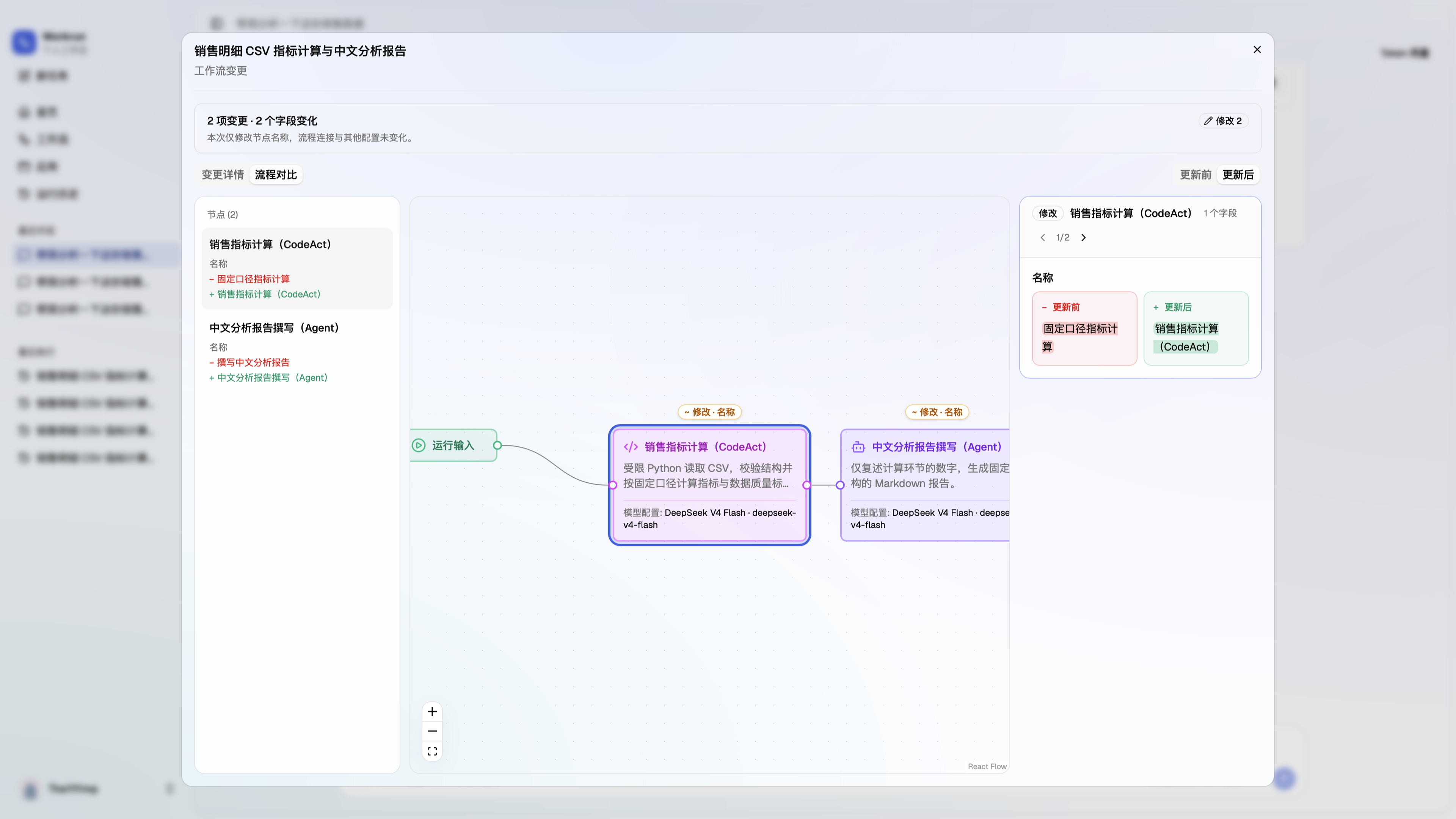
此画布只用于查看,不能在这里拖动节点、修改配置或重新连线。检查完变更后,可打开工作流详情继续编辑,或在对话中提出下一次修改。
7. 查看这段会话的 Token 用量
Section titled “7. 查看这段会话的 Token 用量”点击对话右上角的 Token 用量,查看从分析数据、规划和编排流程,到执行工作流的已记录消耗。
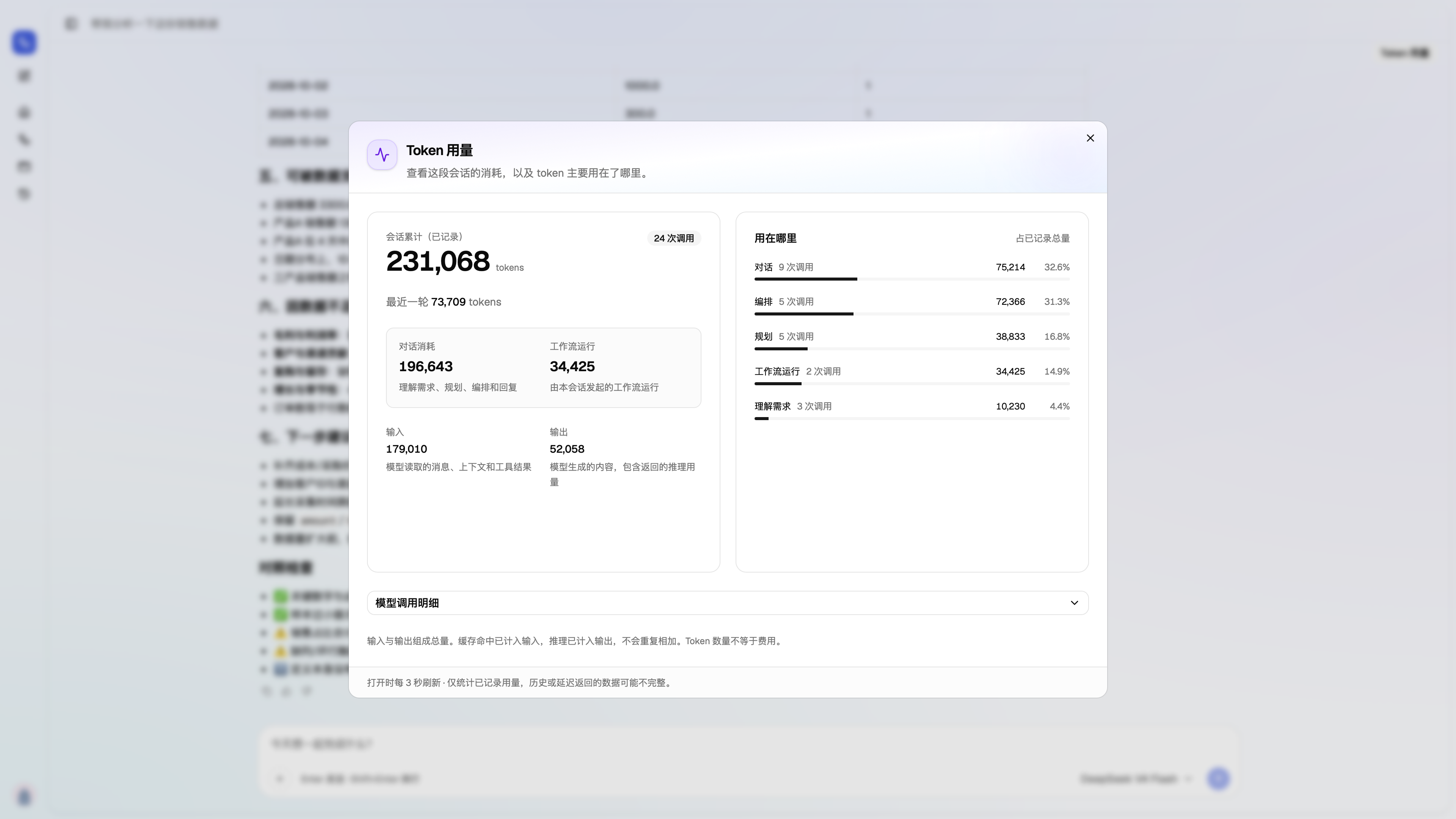
左侧展示会话累计、最近一轮、输入和输出,并区分两类消耗:
- 对话消耗:理解需求、规划、编排和回复所用的 Token。
- 工作流运行:由本次会话发起的工作流运行所用的 Token。
右侧的“用在哪里”按用途展示消耗和调用次数;展开 模型调用明细 可以进一步查看各次调用。截图中已记录的会话累计为 231,068 tokens,其中对话消耗 196,643,工作流运行 34,425。这些数值是本次演示的记录,实际用量会随模型、上下文和处理过程变化。
输入与输出组成总量;缓存命中已计入输入,返回的推理用量已计入输出,不要重复相加。面板仅统计已记录用量,延迟返回或缺失的记录可能使统计不完整;Token 数量也不直接等于费用。
重新打开会话时,先加载最近 50 条消息。向上滚动并点击 加载更早的消息,可以继续查看之前的记录;加载后会保留当前阅读位置。
| 情况 | 处理方式 |
|---|---|
| 附件无法读取,或格式不受支持 | 检查文件,尝试本文的 UTF-8 CSV;其他格式可能需要额外能力。 |
| 无法确认方案 | 回答待确认问题、解决列出的依赖,再检查更新版本。 |
| 修改方案后又要求确认 | 审核新版本;旧版本的确认不会继承。 |
| 等待反馈时关闭了对话 | 重新打开可恢复待处理交互;“继续”本身不会批准。 |
| 创建失败或中断 | 先检查方案结果和工作流列表;中断的创建不会静默重放。 |
| 结果与样例不一致 | 检查本次输入、字段映射、计算口径和节点输出,定位差异。 |
直接调用 MCP 或 Tool App 时,还可能按工具策略显示独立的 工具调用确认。流程内部的 Human Review 则是运行中的另一处暂停,参见人工审批与恢复。
开始页助手与工作流的对话模式是两个概念:前者负责处理任务、规划和选择工作流,后者决定某个已保存工作流如何处理多轮消息和会话状态。参见工作流与状态。