使用 Python App
Python App 是完整、可编辑的本地 uv 项目,适合稳定复现的数据处理、计算、文件操作和内部系统集成。不要把它理解为另一种 Prompt:App 的代码、依赖和数据契约都可以独立测试、审查和版本管理。
Workrun 有两种类型。选择的关键不是代码使用什么语言,而是谁决定何时运行它。
| 类型 | 谁触发 | 可否独立运行 | 如何加入工作流 | 适用场景 |
|---|---|---|---|---|
| App / Process Node | 人在 App 页面运行,或工作流按画布顺序运行 | 可以 | 选为 Process 节点的“应用连接” | 固定位置的收集、清洗、计算、文件或系统操作 |
| Tool App | Agent 根据名称、描述和 Schema 决定调用 | 它的有效调用来自 Agent 参数 | 在 Agent 的工具中勾选,不能放到 Process 节点 | 查询、计算或行动是否需要发生取决于当前任务 |
App 不是沙箱。它拥有当前用户环境中的文件、网络和系统权限;只运行可信代码,并尽量缩小敏感数据和副作用操作的范围。
1. 独立运行一个 App:收集健康信息
Section titled “1. 独立运行一个 App:收集健康信息”先从独立运行开始,最容易理解 App 的运行模型。下面的「健康信息收集」App 不需要工作流输入:用户在 Apps 页面点击运行后,代码请求 Workrun 弹出表单,收集邮箱、身高和体重,再将结果显示在运行输出中。
进入 Apps → 新建,选择 App(不要选择 Tool App),命名为「健康信息收集」。选择项目位置,让 Workrun 创建 uv 项目。在“数据契约”的输出区域添加以下字段;取消表单时只有 status 会返回,因此其余三个输出应设为非必填。
| 方向 | Label | Key | 类型 | 必填 |
|---|---|---|---|---|
| 输出 | 收集状态 | status |
string | 是 |
| 输出 | 邮箱 | email |
string | 否 |
| 输出 | 身高(厘米) | height_cm |
number | 否 |
| 输出 | 体重(千克) | weight_kg |
number | 否 |
将入口代码替换为:
import json
from workrun_sdk import collect, number, process, text

def main() -> None:    profile = collect(        title="填写健康信息",        description="这些信息仅用于本次收集。",        layout=[["height_cm", "weight_kg"]],        fields={            "email": text("邮箱", required=True, placeholder="name@example.com"),            "height_cm": number("身高(厘米)", required=True, minimum=50, maximum=300),            "weight_kg": number("体重(千克)", required=True, minimum=1, maximum=500),        },    )
    # A cancellation still has a defined result, so a workflow caller can continue safely.    result = {"status": "cancelled"} if profile is None else {        "status": "submitted",        **profile,    }    print(json.dumps(result, ensure_ascii=False))    process.result(result)

if __name__ == "__main__": main()在 App 页面点击运行。你会看到表单;提交后,运行输出会打印 status、email、height_cm 和 weight_kg 的 JSON。collect() 返回字典;用户取消时返回 None,因此示例只返回 {"status": "cancelled"}。
视频展示从 Apps 页面独立运行「健康信息收集」、填写表单并查看结果的完整过程。
这个例子说明了独立 App 的用途:它可以是一个本地小工具或人工收集步骤,并不需要 Agent 或工作流才能产生价值。form() 适合嵌套数据、数组或完整 JSON Schema;confirm() 适合只有同意/拒绝的情况。
UI SDK:用 JSON Schema 构建运行时交互
Section titled “UI SDK:用 JSON Schema 构建运行时交互”Python UI SDK 不要求你写 React 界面。App 将 JSON Schema、可选的 UI Schema 和文案经本地 IPC 发送给桌面端;桌面端使用react-jsonschema-form(RJSF)及 AJV 8 校验器渲染表单。也就是说:Schema 定义数据结构和校验,UI Schema 控制组件与布局,Python 接收提交后的 JSON。
collect() 是针对常见字段的便捷封装:它自动构建对象 Schema,并将 layout 转换为 RJSF 的 LayoutGridField 配置。需要嵌套对象、数组、条件结构或精确控制 UI Schema 时,直接使用 form()。表单取消会返回 None;同一次 App 运行可以在收到结果后继续发起下一次交互。
| API | 用途 | 返回值 | 何时使用 |
|---|---|---|---|
form() |
发送完整 JSON Schema 和可选 UI Schema | 提交的 JSON 值;取消时 None |
嵌套对象、数组、oneOf,或需要直接使用 RJSF 配置时 |
collect() |
用字段构造器快速收集命名字段 | JSON 对象;取消时 None |
普通表单;本页健康信息示例即使用它 |
confirm() |
显示确认/取消对话框 | True 或 False |
发送、删除、覆盖等单一决定 |
text() |
构造字符串字段 | Field,传给 collect() |
单行/多行文本、说明、占位符 |
number() |
构造数字或整数字段 | Field,传给 collect() |
范围、整数、步长和数值占位符 |
choice() |
构造单选字段 | Field,传给 collect() |
下拉选择或单选按钮;Key 是保存值,Value 是显示 Label |
boolean() |
构造布尔字段 | Field,传给 collect() |
复选框或开关式确认 |
path() |
构造文件/目录选择字段 | Field,传给 collect() |
需要桌面端原生文件或目录选择器 |
shutdown() |
关闭共享 IPC 客户端 | 无 | 通常无需调用;SDK 已在进程退出时自动清理 |
使用 form():完整 Schema 与 UI Schema
Section titled “使用 form():完整 Schema 与 UI Schema”下面的例子要求邮箱和身高,允许选择活动目标;ui_schema 则将邮箱替换为带占位符的控件,并让目标使用单选按钮。JSON Schema 和 RJSF 支持的 UI Schema 是可序列化数据,不能在其中传入 Python 回调或 React 组件。
from workrun_sdk import form

health_profile = form(    title="补充健康信息",    description="提交前会按 Schema 校验必填字段和数值范围。",    schema={        "type": "object",        "properties": {            "email": {"type": "string", "title": "邮箱", "format": "email"},            "height_cm": {"type": "integer", "title": "身高(厘米)", "minimum": 50, "maximum": 300},            "goal": {                "type": "string",                "title": "活动目标",                "oneOf": [                    {"const": "maintain", "title": "保持健康"},                    {"const": "reduce", "title": "控制体重"},                ],            },        },        "required": ["email", "height_cm", "goal"],    },    ui_schema={        "email": {"ui:placeholder": "name@example.com"},        "goal": {"ui:widget": "radio"},    },    submit_label="保存",    cancel_label="暂不填写",)
form() 的返回值是 JSON 兼容值,因此在将它传给 process.result() 前,应先处理取消并确认顶层结果是对象。若只是平铺的命名字段,优先使用 collect(),它能避免手写上述 Schema。
使用 collect() 与字段构造器
Section titled “使用 collect() 与字段构造器”本页第一个例子已经展示 text() 和 number()。以下片段补充其余常见字段:choice() 的字典键是程序读取的稳定值,字典值才是用户看到的 Label;ui_options 会原样传入 RJSF 的 ui:options。
from workrun_sdk import boolean, choice, collect, path, text

settings = collect(    title="导出设置",    layout=[["format", "include_headers"], ["destination"]],    fields={        "format": choice(            "导出格式",            {"csv": "CSV", "json": "JSON"},            required=True,            widget="radio",        ),        "include_headers": boolean("包含表头"),        "destination": path("保存目录", directory=True, required=True, button_label="选择目录"),        "note": text("备注", multiline=True, placeholder="可选"),    },)
layout 中同一行的字段等宽显示;未列出的字段会自动追加为单独一行。取消时 settings 为 None,不要直接索引它。表单只应收集运行时确实需要由人判断或补充的值;已知输入、固定配置或工作流状态应直接使用,避免无意义地暂停运行。
使用 confirm():把副作用交给人决定
Section titled “使用 confirm():把副作用交给人决定”confirm() 返回布尔值,适合简单、明确的风险操作。应在实际写入、删除或发送之前调用,而不是让 Agent 或代码在没有人确认的情况下完成副作用。
from workrun_sdk import confirm

if confirm("将向 42 位订阅者发送本周摘要。", title="确认发送", confirm_label="发送"):    send_weekly_digest()
2. 同一个 App 也能作为 Process 节点
Section titled “2. 同一个 App 也能作为 Process 节点”App 的第二种用法是进入工作流。将「健康信息收集」作为 Process 节点选择后,工作流到达该节点时会出现同一个表单;提交结果成为该节点的结构化输出。选择节点后,在 发布到全局状态 → 已发布的输出键 填入需要给后续节点使用的键:
status, email, height_cm, weight_kg这时,下游 Agent、条件或其他 Process 节点才能读取这些值。由于邮箱是敏感信息,应只发布和授权真正需要它的节点;如果后续只需根据身高和体重计算指标,就不要发布 email。
Process App 也可读取工作流状态。例如要在用户填写前显示已知邮箱,在“数据契约”中增加输入字段:
| 方向 | Label | Key | 类型 | 必填 |
|---|---|---|---|---|
| 输入 | 已知邮箱 | email |
string | 否 |
工作流输入本身是全局状态。Process 的普通输出默认留在私有命名空间,只有列入“已发布的输出键”才会成为共享状态。有关将 Process、Agent 和分支组合为流程的完整示例,见构建第一个工作流。
文件输入与输出
Section titled “文件输入与输出”Process 节点从 stdin 接收的 State 可以包含文件引用。假设工作流有一个名为 document 的单文件输入,下面的 App 读取 UTF-8 文本文件并生成一个报告:
import jsonimport sysfrom pathlib import Pathfrom tempfile import TemporaryDirectory
from workrun_sdk import artifacts, process
state = json.load(sys.stdin)source = artifacts.path(state["document"])text = source.read_text(encoding="utf-8")
with TemporaryDirectory() as directory:    output = Path(directory) / "report.txt"    output.write_text(text.upper(), encoding="utf-8")    report = artifacts.save(output)
process.result({"report": report})artifacts.path(reference)为当前进程准备一份私有本地副本并返回Path;仅能读取通过该进程输入获得授权的文件。artifacts.read(reference)直接返回该文件的字节。artifacts.save(path)保存生成文件的不可变快照并返回引用。应在删除临时文件或退出临时目录前调用。process.result({"report": reference})将文件引用写入节点输出;后续节点仍按工作流的 State 权限读取。
不要手工构造引用,也不要把临时路径或 base64 字符串当作 artifact 返回。已有引用标识的是原快照,修改读取副本后应再次调用 artifacts.save(),得到新的输出引用。SDK 文件操作需要由 Workrun 启动的进程及本地 IPC 连接。
3. Tool App:让 Agent 按需调用能力
Section titled “3. Tool App:让 Agent 按需调用能力”当是否查询或行动取决于 Agent 对任务的判断时,使用 Tool App。例如新建 Tool App,命名为 lookup_order;工具名用动词开头,描述必须写清何时可以使用以及不能做什么,例如:“按订单号查询订单状态和退款资格;仅在需要确认订单状态或退款资格时调用。”
声明小而明确的契约:
| 方向 | Label | Key | 类型 | 必填 |
|---|---|---|---|---|
| 输入 | 订单编号 | ticket_id |
string | 是 |
| 输出 | 订单状态 | status |
string | 是 |
| 输出 | 预计送达日期 | estimated_delivery |
string | 是 |
| 输出 | 是否可退款 | can_refund |
boolean | 是 |
用下面的演示实现验证接线。接入真实订单系统时,只替换函数内部的查询逻辑,并保留相同的输入和输出契约:
from workrun_sdk.tool import tool

@tool(    name="lookup_order",    description="Look up an order before recommending a refund or replacement.",)def lookup_order(ticket_id: str) -> dict[str, object]:    # A fixed result keeps this tutorial independent from a real order system.    return {        "status": "delayed",        "estimated_delivery": "2025-03-12",        "can_refund": True,    }
在工作流画布选中 Agent,在工具区域勾选 lookup_order。Tool App 不能作为 Process 节点拖入画布;Agent 会根据工具描述、输入 Schema 和自己的指令决定是否调用它。为此工具设置调用上限 1、工具超时 10 秒。查询是只读演示,可以关闭人工确认;写入、删除、发送等副作用工具必须开启确认。
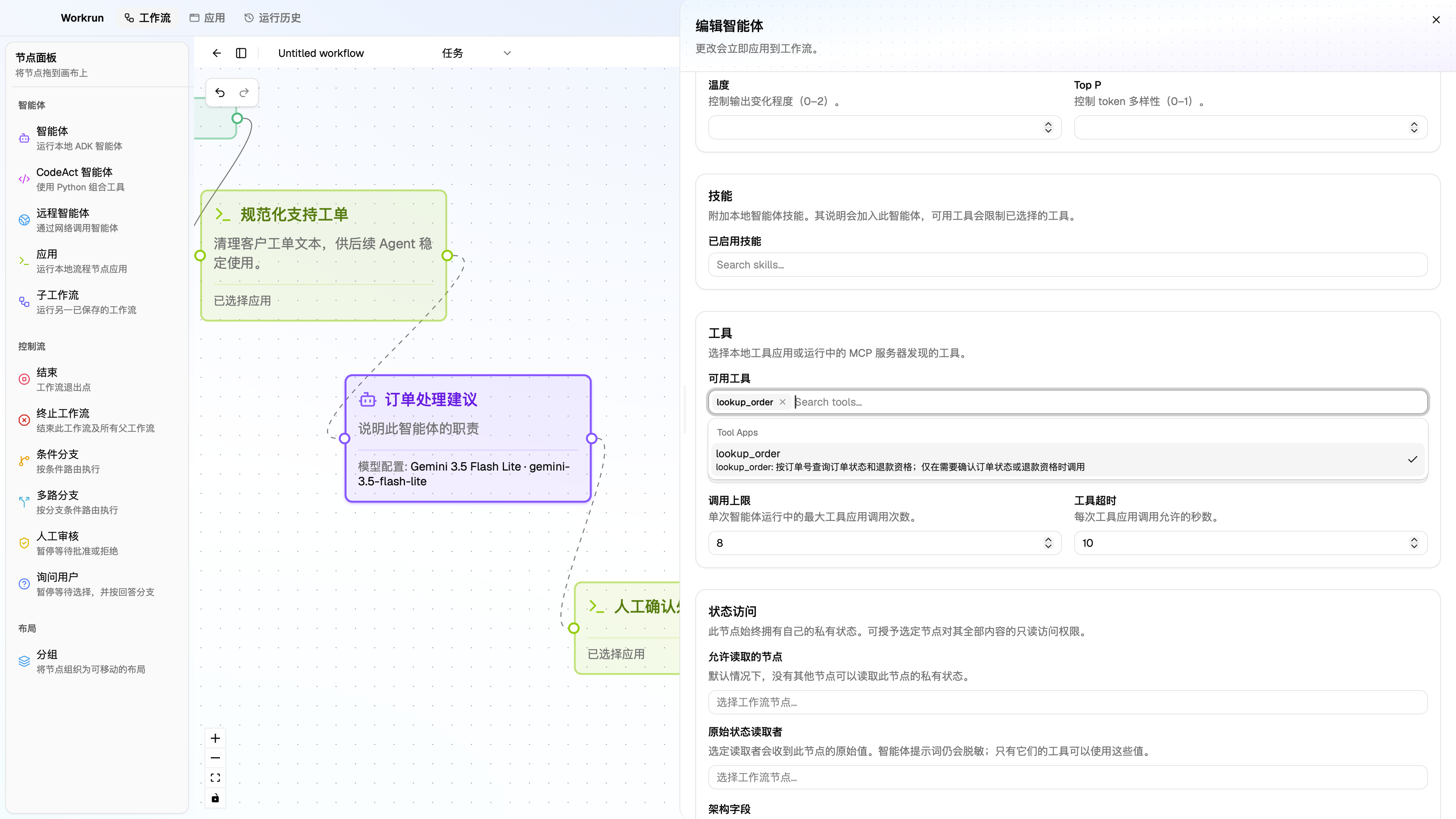
若 Tool App 的参数 Key 与工作流状态 Key 相同,Workrun 会从已授权状态恢复参数。例如运行输入也是 ticket_id 时,不需要状态绑定。参数名不同才使用状态绑定(高级),并将每个工具参数映射到正确的状态 Key。
在 Agent 指令中明确调用规则:
客户询问订单状态、退款或补发时,先调用 lookup_order,并传入 ticket_id。调用后根据 status、estimated_delivery 和 can_refund 提出建议;不要实际执行退款或补发。为有副作用的 App 配置补偿
Section titled “为有副作用的 App 配置补偿”Process App 和 Tool App 都可以在同一项目配置独立的 compensate.py。workflow 最终失败后,Workrun 自动清理已成功的调用,并在对应节点 message 中显示结果;正常完成和停止执行不触发。修复后通过“重新运行”创建新任务。完整配置、可运行示例和恢复边界见App 失败补偿。
4. 验证与排错
Section titled “4. 验证与排错”先在 App 页面独立运行 App,确认表单、stdout/stderr 和输出 JSON 正常;再把它接到工作流验证状态发布。Tool App 则在包含 Agent 的工作流中验证。
| 现象 | 优先检查 |
|---|---|
| 表单没有出现 | 代码是否由 Workrun 的 App 页面或工作流启动;入口是否调用 collect()、form() 或 confirm()。 |
| 取消表单后工作流失败 | 输出契约中可能在取消时缺失的字段是否已设为非必填;代码是否返回了 status。 |
| 下游看不到 Process 的值 | 在产生该值的节点中检查它是否已列入“已发布的输出键”。 |
| Agent 没有调用工具 | 是否已勾选 Tool App;工具描述和 Agent 指令是否写明使用条件;输入是否含 ticket_id。 |
| 工具参数为空或校验失败 | Tool App 输入 Schema 的 Key 是否为 ticket_id;名称不同时是否配置状态绑定。 |
运行记录会保留 App 的 stdout/stderr、工具输入输出和节点事件。先定位失败节点,再决定改代码、Schema、权限、指令还是模型配置。
更多运行时表单示例见App、工具与 MCP;已有工具服务可通过连接 MCP Server接入。
在个人模式下分享 App
Section titled “在个人模式下分享 App”在 App 详情页选择 导出,选择 ZIP 或 TAR,检查源码文件后保存。Workrun 会包含已保存的 App 设置,并按照与 Team 发布相同的忽略规则选择源码,包括 .gitignore。可以取消勾选可选文件;配置的入口文件和 pyproject.toml 必须保留。
在 App 列表选择 导入,打开压缩包,检查设置和文件并确认名称。导入会创建新的本地 App,不会覆盖已有 App。导入完成后可以单独 安装依赖;导入本身不会运行 App。
包内包含 manifest.json、app.json 和 app/ 源码目录,不包含本地安装状态、项目路径和 Team 发布身份。分享前请检查源码中的私有数据。压缩包导入导出用于个人模式;Team App 通过发布版本分享。