构建第一个工作流
也可以在开始页描述目标,让助手先提出方案,确认后生成可编辑工作流。详见通过对话编排工作流。方案确认与执行确认相互独立。
本教程在快速开始的 Agent 基础上,加上确定性数据处理、结构化输出、条件分支和人工审核。完成后,你会得到一条可解释的「客户反馈分流」流程:低优先级反馈自动结束,高优先级反馈等待人工决定。
Start → 规范化反馈(Process) → 分类建议(Agent) → 优先级为 high? ├─ 是 → Human Review ─┬─ 批准 → End │ └─ 拒绝 → End └─ 否 ─────────────────→ End开始前,请确认已在 设置 → 模型 配置至少一个 Provider 的 API 密钥。还没有创建工作流或 feedback 输入时,先完成快速开始。
1. 先写下这条流程的状态契约
Section titled “1. 先写下这条流程的状态契约”不要让下游节点从一段自由文本中猜测答案。先约定每一步读什么、产出什么;键名将同时出现在 App Schema、Agent 输出、分支条件和审核界面中。
| 产生者 | 读取 | 写入并发布到全局状态 | 消费者 |
|---|---|---|---|
| 运行输入 | — | feedback(Label:客户反馈) |
Process |
| 规范化反馈(Process) | feedback |
normalized_feedback(Label:规范化反馈) |
Agent、Human Review |
| 分类建议(Agent) | normalized_feedback |
category(反馈类别)、priority(优先级)、recommendation(处理建议) |
If/Else、Human Review |
| Human Review | recommendation 和上下文 |
审核决定 | 批准或拒绝出口 |
运行输入本身是全局状态。节点产生的输出默认留在节点私有命名空间;只有在该节点的 发布到全局状态 → 已发布的输出键 中列出后,才可供分支、后续节点和工作流输出使用。此示例使用全局键,因此不需要额外配置「允许读取的节点」;该设置仅用于有意共享某个节点私有命名空间的情况。
2. 创建用于规范化的 Process App
Section titled “2. 创建用于规范化的 Process App”进入 Apps → 新建,创建一个 App / Process Node,例如「规范化反馈」。在数据契约中声明:
| 方向 | Label | Key | 类型 | 必填 |
|---|---|---|---|---|
| 输入 | 客户反馈 | feedback |
string | 是 |
| 输出 | 规范化反馈 | normalized_feedback |
string | 是 |
将入口代码替换为下面的最小实现。它折叠多余空白,保证后续节点始终处理同一份干净文本:
import jsonimport sys
from workrun_sdk import process

def main() -> None:    state = json.loads(sys.stdin.read() or "{}")    feedback = " ".join(str(state.get("feedback", "")).split())    process.result({"normalized_feedback": feedback})

if __name__ == "__main__":    main()
保存 App 并安装依赖。此示例从工作流 stdin 读取 feedback,请在第 5 步通过工作流传入非空反馈后验证;独立运行 App 不会自动提供工作流输入。Process App 的项目结构、依赖和调试方式见使用 Python App。
3. 在画布搭建并配置节点
Section titled “3. 在画布搭建并配置节点”继续使用快速开始中的任务工作流,保留 feedback 运行输入、Start、Agent 和 End。添加 Process、If/Else 和 Human Review,按本文开头的图重新连接。如果另建工作流,初始画布只有 Start:请添加其余节点,并在 更多设置 → 运行输入 定义必填的多行文本字段 feedback。选中 Process,在 应用连接 中选择刚创建的「规范化反馈」App。
然后在 Process 的 发布到全局状态 → 已发布的输出键 填入:
normalized_feedback选中 Agent,选择已配置 Provider 的模型,并在「结构化输出架构(高级)」中粘贴以下 Schema。它把分类结果变成稳定字段,而不是只生成一段说明文字:
{ "type": "object", "properties": { "category": { "type": "string", "description": "反馈类别" }, "priority": { "type": "string", "description": "优先级", "enum": ["low", "medium", "high"] }, "recommendation": { "type": "string", "description": "处理建议" } }, "required": ["category", "priority", "recommendation"]}在 Agent 指令中使用清晰、可检查的规则,例如:
你是客户反馈分流助手。阅读 normalized_feedback,返回 category、priority 和 recommendation。
涉及账户安全、欺诈、数据泄露、付款异常或用户无法使用核心功能时,priority 必须为 high。信息不足时,说明缺失的信息;不要编造事实。
在同一 Agent 节点的 已发布的输出键 填入:
category, priority, recommendation4. 用稳定字段配置分支和审核
Section titled “4. 用稳定字段配置分支和审核”选中 If/Else。分别填写两个出口的条件:
| 出口 | 条件 |
|---|---|
| 是 | priority == "high" |
| 否 | priority != "high" |
条件一次只比较一个状态字段;不要写 ||、&&,也不要从 recommendation 的自然语言里匹配词语。上面的 Schema 限定了 priority 的取值,两个条件因而覆盖所有有效结果。
将「是」连接到 Human Review,「否」连接到 End。选择 Human Review 后,在 审核请求 中:
- 填写明确的标题和说明,例如「确认高优先级反馈的处理建议」;
- 将内容键设为
recommendation; - 将上下文键填为
category, priority, normalized_feedback; - 需要审核人改写建议时,开启允许编辑;
- 在本教程中,将“批准”和“拒绝”两个出口都连接到 End。
这样做表示“人工审核已完成,不论决定为何都结束本次运行”;审核结果仍会保留在运行记录中。只有拒绝后还要继续处理时,才将“拒绝”接到补充信息、重写建议或通知节点,而将“批准”接到真正执行副作用的节点。有关暂停、编辑和从检查点恢复的细节见人工审批与恢复。
5. 运行三组样例,检查每一层
Section titled “5. 运行三组样例,检查每一层”保存工作流,点击 运行,并在运行面板依次检查节点状态和全局状态。
| 输入 | 应看到的结果 |
|---|---|
页面的说明文字有一处错别字。 |
Process 发布 normalized_feedback;Agent 返回 low 或 medium;流程走「否」到 End。 |
我的账户出现陌生付款,请立刻冻结。 |
Agent 返回 high;流程在 Human Review 暂停;批准或拒绝后从检查点继续,不会重跑前面的节点。 |
不能用,请处理。 |
Agent 说明信息不足;确认它仍返回完整的 category、priority 和 recommendation。 |
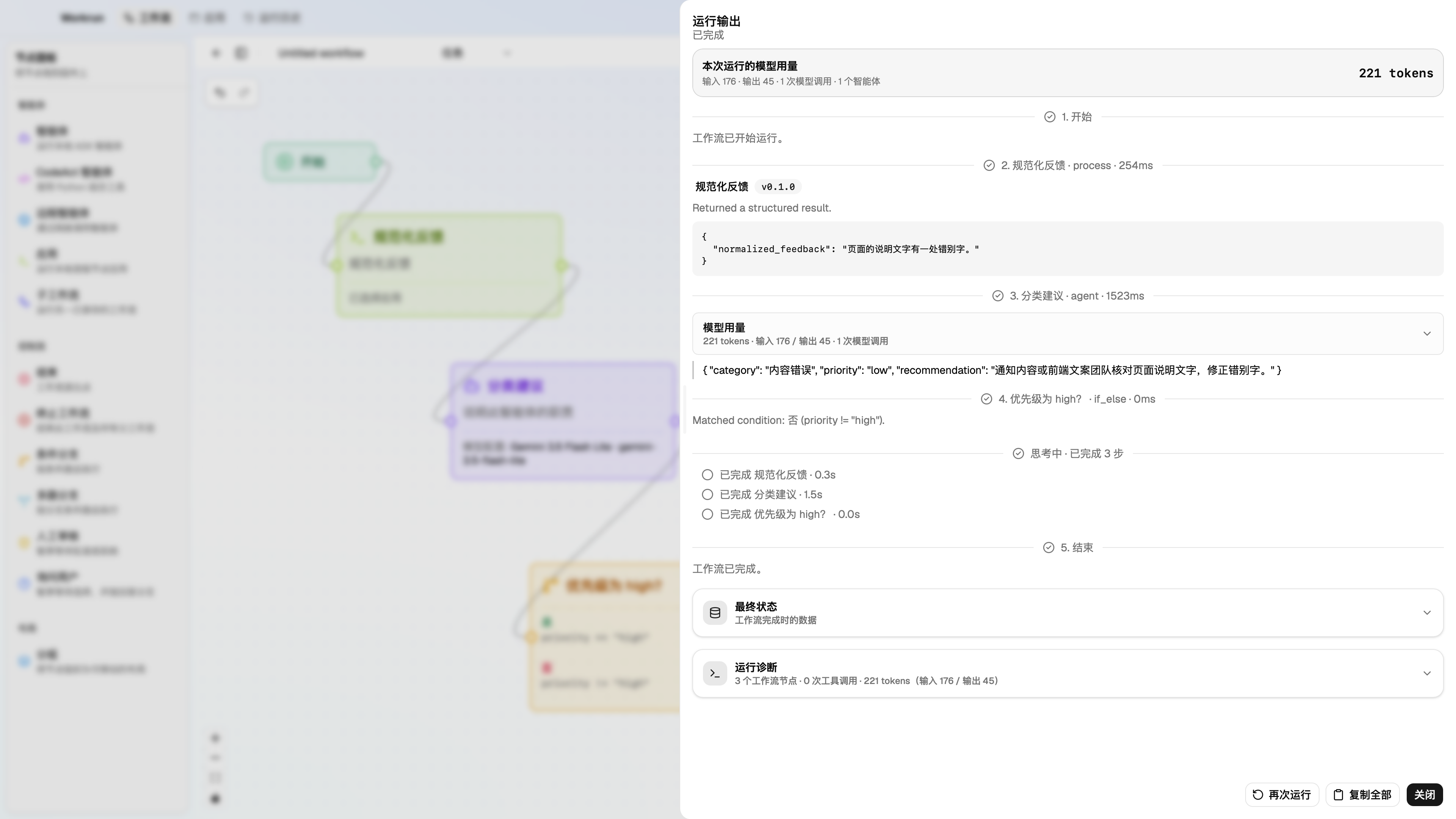
高优先级反馈会在对应节点输出中显示审核卡片。先查看 Process 和 Agent 的已有输出,再批准或拒绝;也可以稍后从运行中心回到该运行。
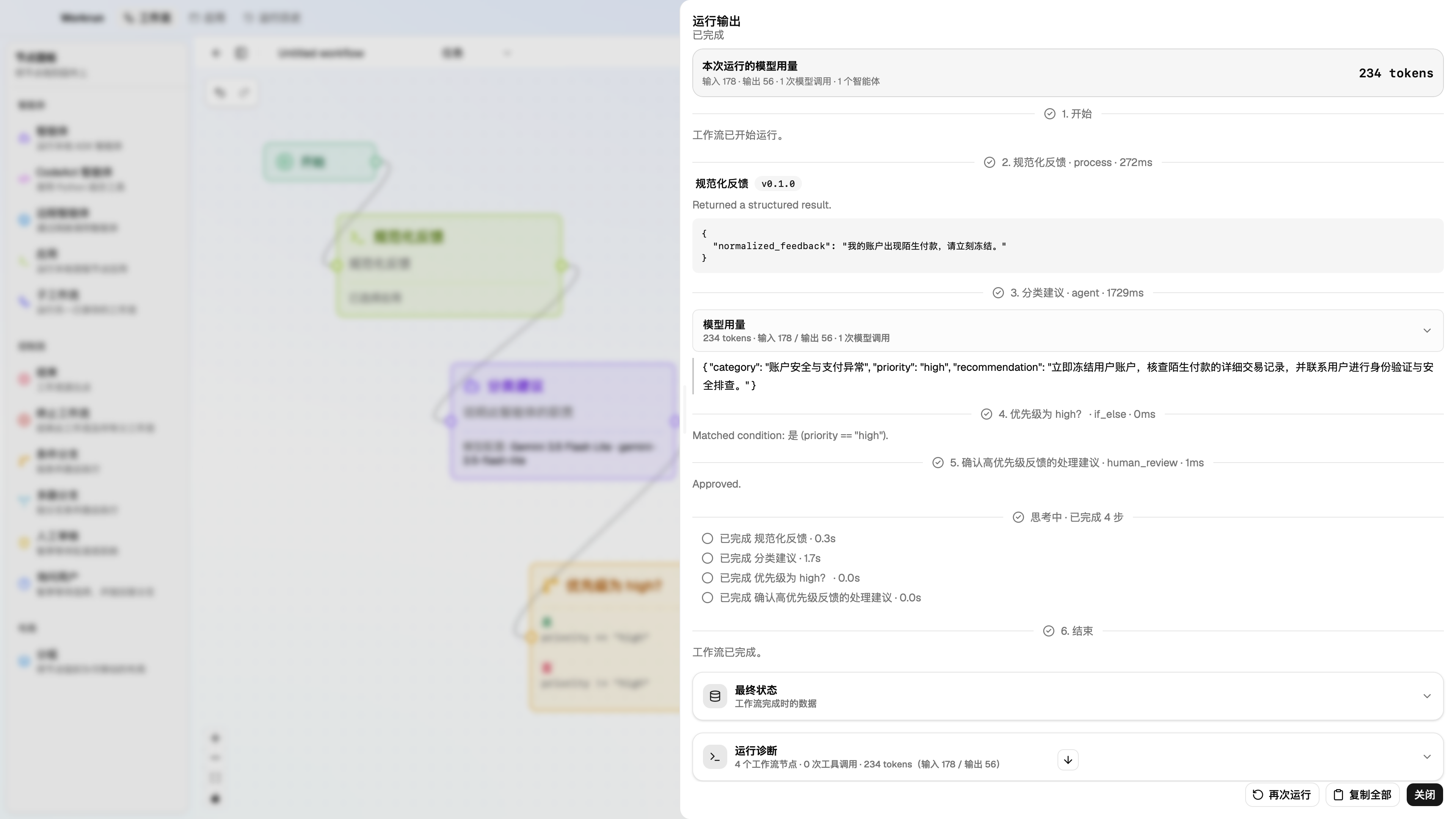
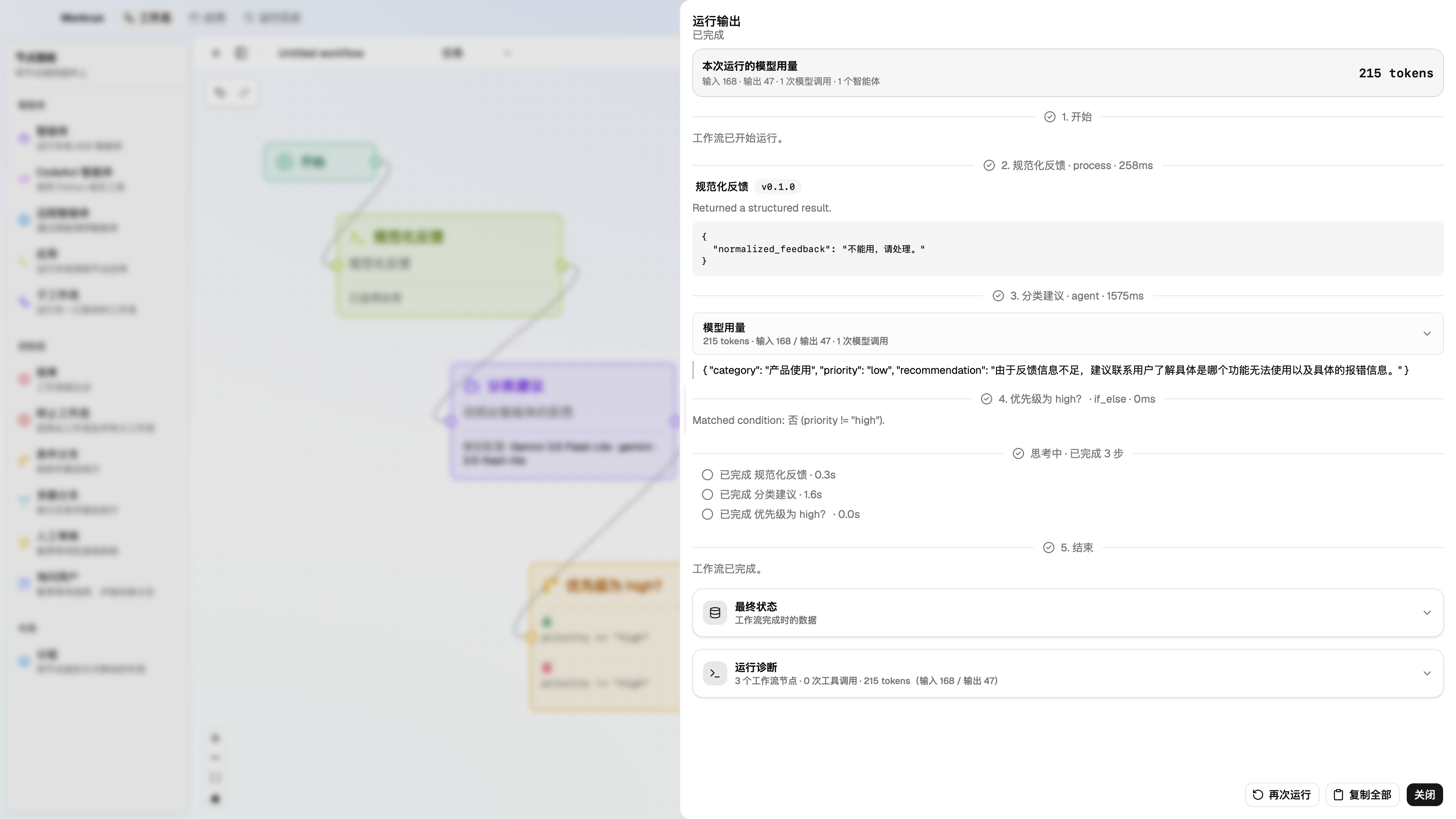
如果结果不符合预期,按这个顺序排查:先看 App 的 stdout/stderr 和 normalized_feedback,再确认 Agent 的模型与 Schema,随后检查两个节点是否发布了所需键,最后核对 If/Else 的条件和出口连线。将这三组输入保存下来,它们就是第一批评测用例。
也可以通过对话修改已保存的工作流。更新保存后,从对话中的 查看变更 对照字段和流程图,检查本次修改。操作示例见通过对话修改,并查看变更。
分享或删除已保存的 Workflow
Section titled “分享或删除已保存的 Workflow”在个人模式下,先保存修改,再打开 Workflow 详情页的 更多(⋯) 菜单,选择 导出。选择 ZIP 或 TAR 并检查包内容。包内会包含主 Workflow 定义、Process App、Agent 和 CodeAct 使用的 Tool App,以及递归引用的子 Workflow。重复依赖只打包一次;缺失依赖或子 Workflow 循环引用会阻止导出。
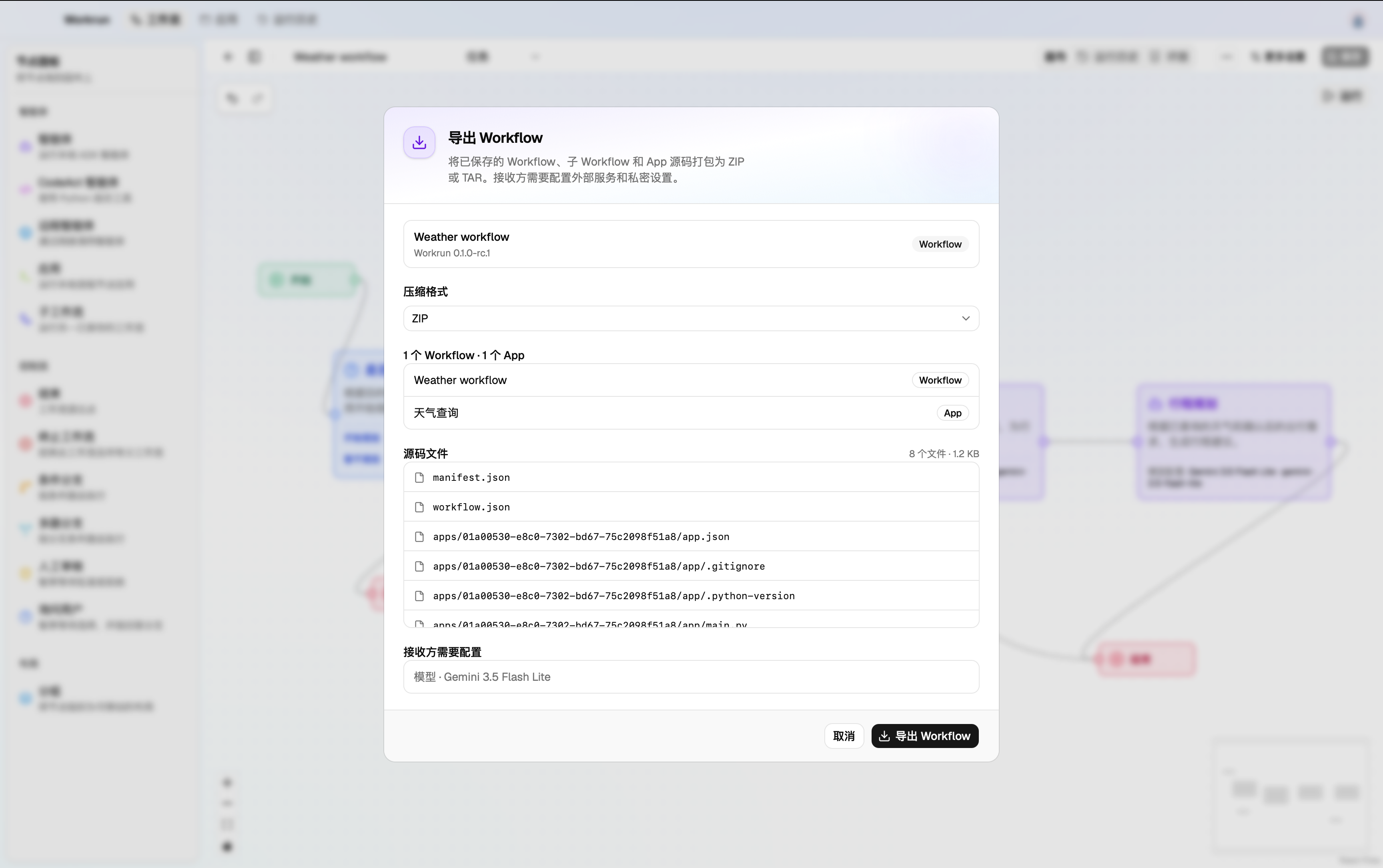
如果只需要分享一个 App,也可以在 App 详情页选择 导出 App,单独打包已保存的 App 设置和源码。导出弹窗会列出源码文件,可以取消勾选不需要分享的文件;标记为 必需 的文件会保留。
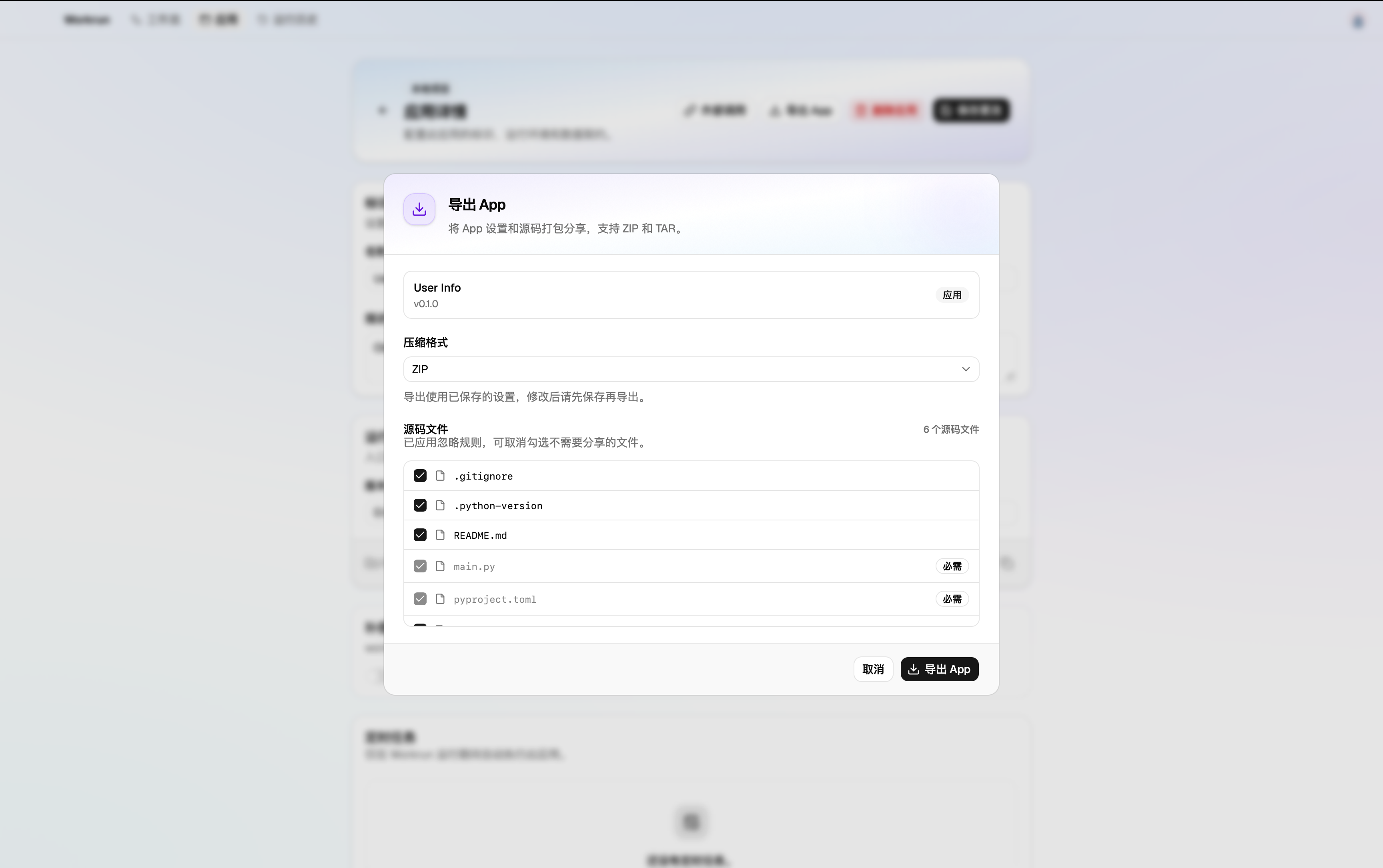
在 Workflow 列表选择 导入,打开压缩包,检查依赖、确认名称,并绑定当前设备上的外部配置。导入会为主 Workflow、子 Workflow 和 App 创建新 ID,同时更新引用,不会覆盖已有对象。
模型、MCP 工具、Skill、远程凭证、挂载路径、环境变量值和私有 URL 可能需要在本地重新配置。包内不包含 Skill 源码和 MCP 服务配置;导出的定义会移除凭证、本机路径和环境变量值。提示词和 App 源码中手动写入的私有数据仍需自行检查。
可以暂时留空配置,之后在编辑器中打开 配置导入依赖 补齐。待配置项会在关闭编辑器后保留,并阻止运行,直到配置完成。运行前可通过单独的依赖安装操作准备包内 App。运行历史、聊天会话和定时任务不会随包导入。
删除入口位于详情页 更多(⋯)→ 删除,需要确认。个人模式删除本地定义;Team 模式仅作者显示入口,删除后会从团队列表移除,包括已发布版本。关联 App、子 Workflow 和历史运行记录会保留。列表卡片不展示删除入口。